一、介绍
二、固件制作
1.唤醒词固件制作
我们以“小电小电”为例。
1) 首先需要打开“启英泰伦语音 AI 平台 (chipintelli.com) ”链接,
进入固件制作官网。
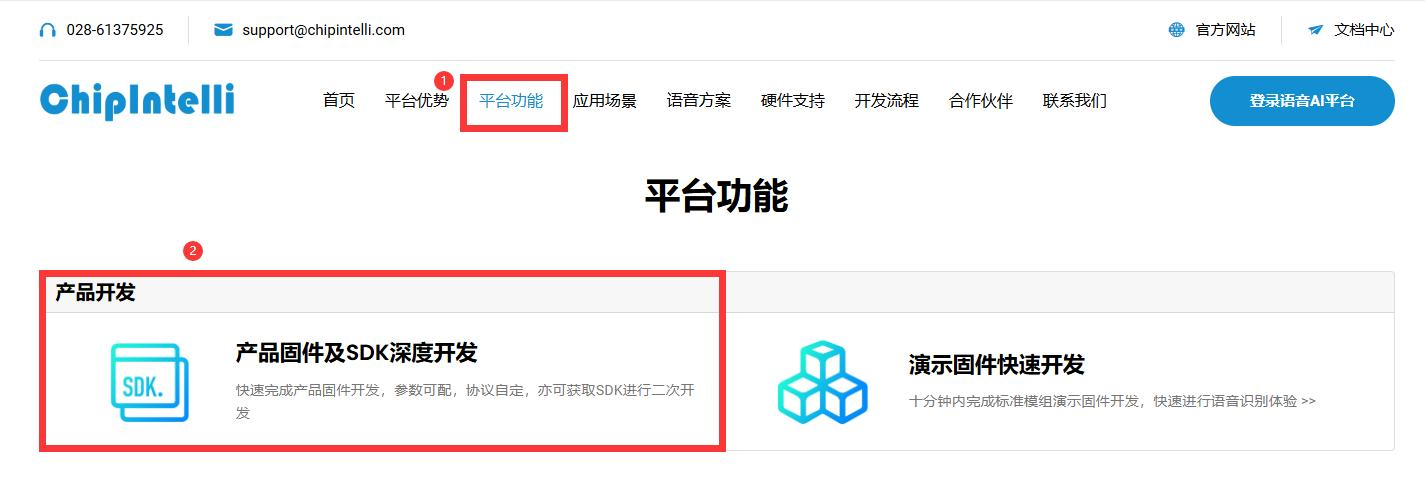
2) 点击菜单栏的“平台功能”,再点击产品开发栏下的“产品固件及 SDK 深度
开发”。
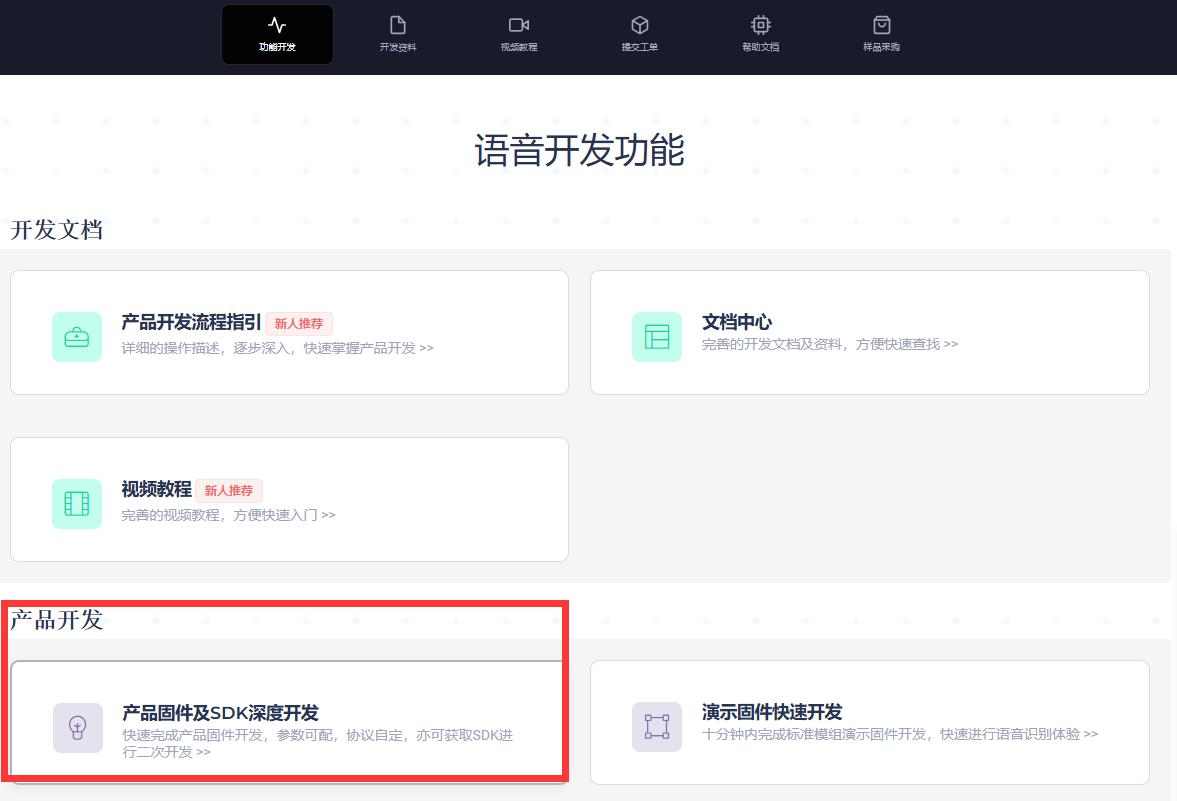
3) 此时会提示需要登录,这里需要注册一个平台账号,我们这里已经提前注册
好了,登录后再次点击“产品固件及 SDK 深度开发”。
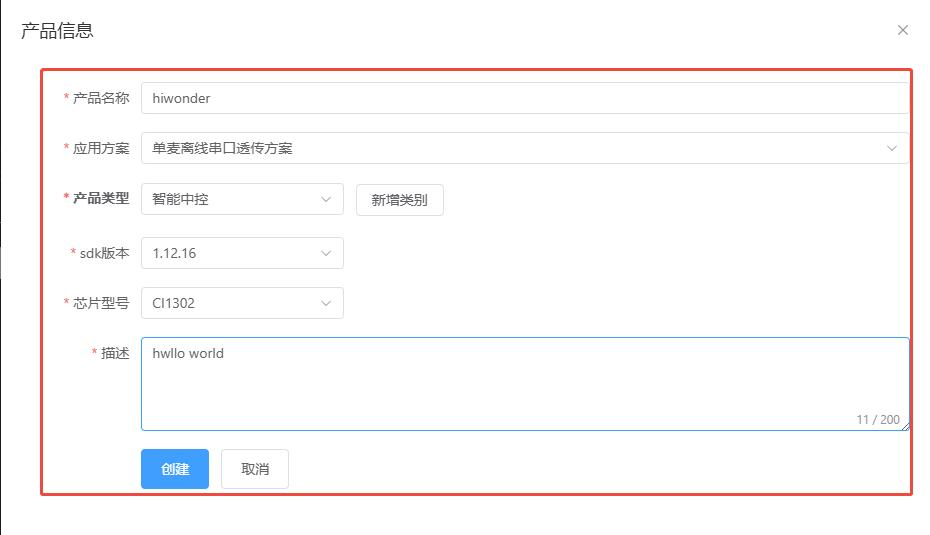
4) 页面跳转后,在左侧点击“新建项目”,按照下图新建一个产品,其中产
品名称和描述可自定义,其余信息需要按照红框内容进行选择,产品类型需要选择“通
用->智能中控”,完成后点击创建。
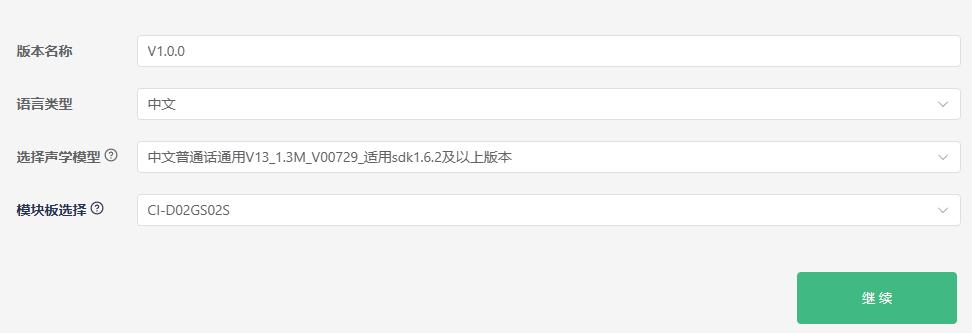
5) 接下来需要填写项目的基本信息,我们需要识别中文,所以语言类型选择“中
文”,若需要识别英文也可以进行相应的更改,其余信息按照下图选择即可,完成点击继续。
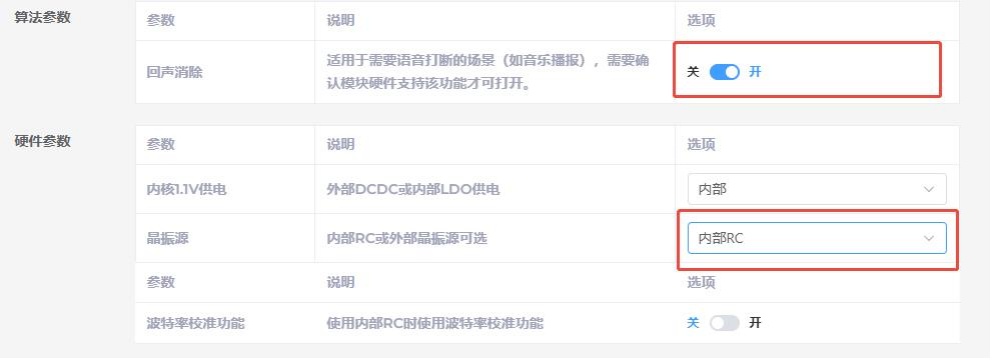
6) 然后需要对固件进行配置,这里我们只对需要修改的部分进行说明,将算法
参数的回声消除打开。

7) 硬件参数中,需要将晶振源选择为“内部 RC”,同时需要关闭波特率校准功
能。
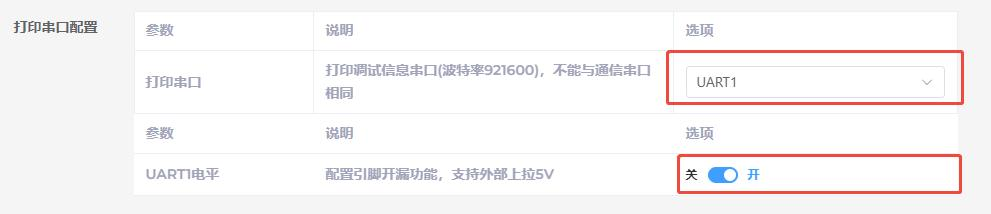
8) 在打印串口配置中,将 UART1 电平配置为开漏功能,支持外部上拉 5V。
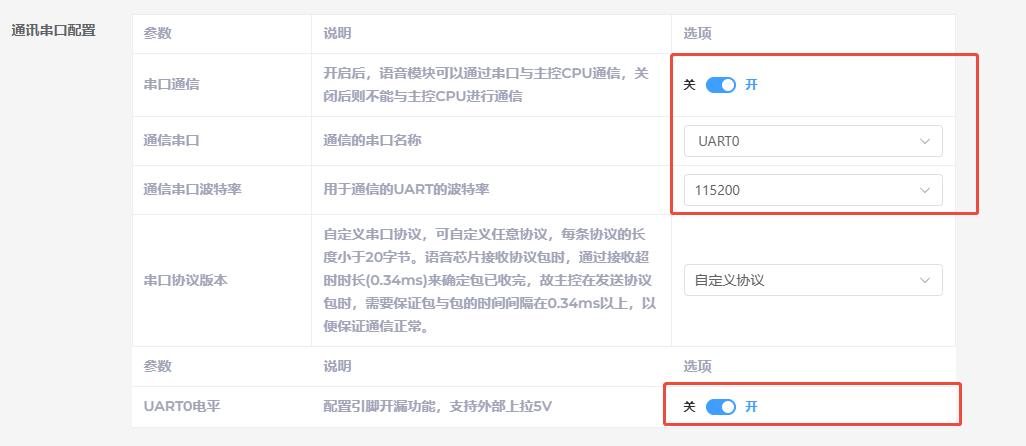
9) 对通讯串口配置进行修改,设置波特率为 115200,并配置 UART0 电平为开漏功能,支持外部上拉 5V,配置完成后点击“继续”进入下一步。
10)下面进入到编辑命令词功能中,首先需要选择播放的音色,这里我们选择“程
程-标准男童”。

11)接着我们将命令词附件进行上传,找到本文档同路径下的“03 命令词播报
词协议列表”表格,直接拖入到网页中进行上传。注意:如果要修改唤醒词可打开“03
命令词播报词协议列表”表格,将里面的“小电小电”修改成自己需要的唤醒词。
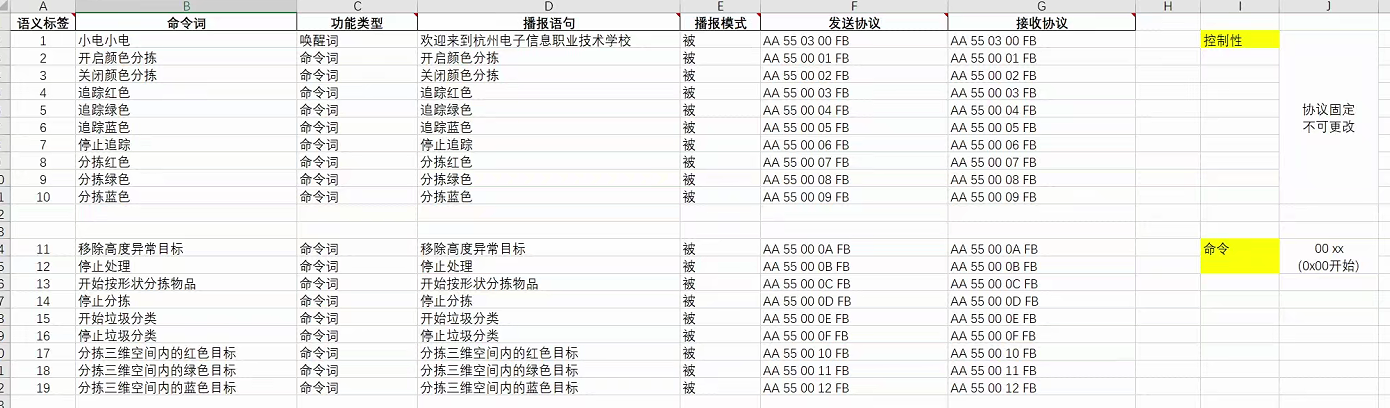
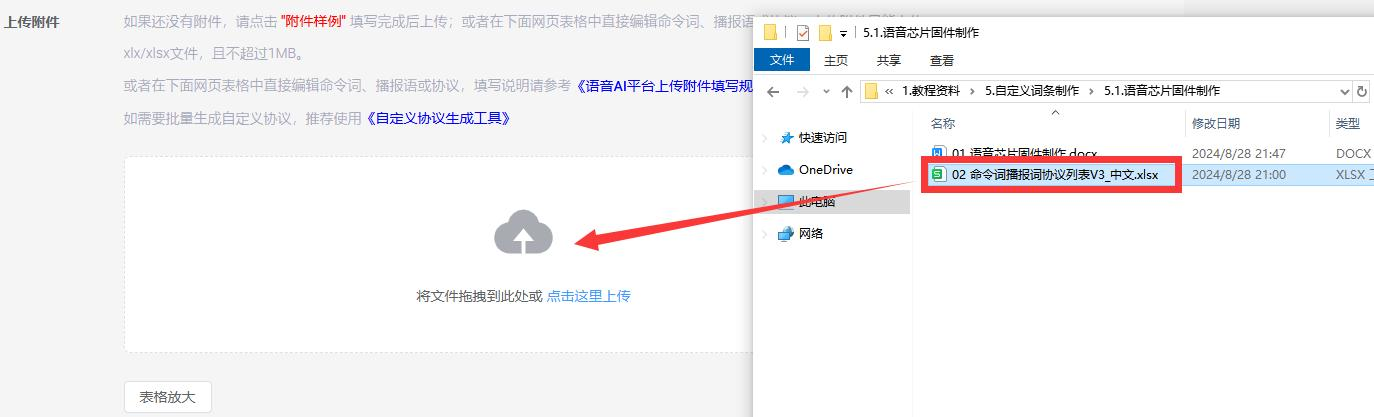
12)上传文件后,即可在下方的表格中看到我们的命令词数据。
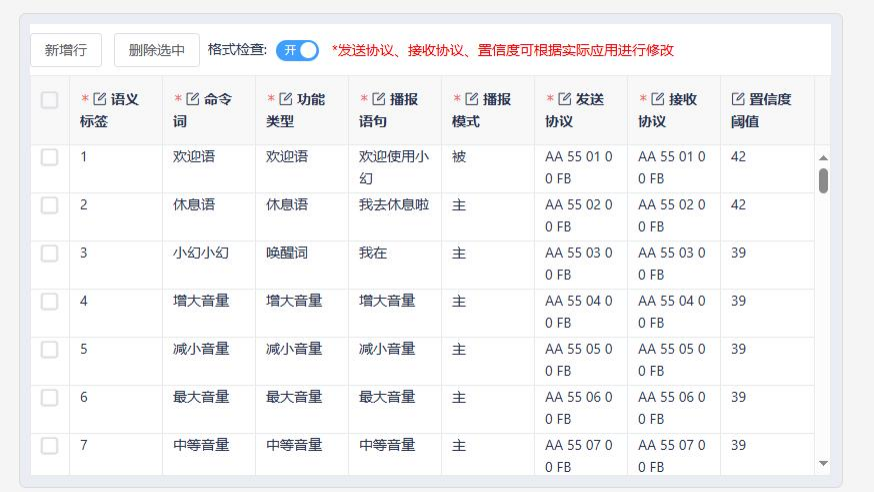
13)提交后等待几分钟即可完成固件制作,完成后点击下载固件即可获取到制作
的固件了。

三、固件烧录
1.下载已经制作完成的固件
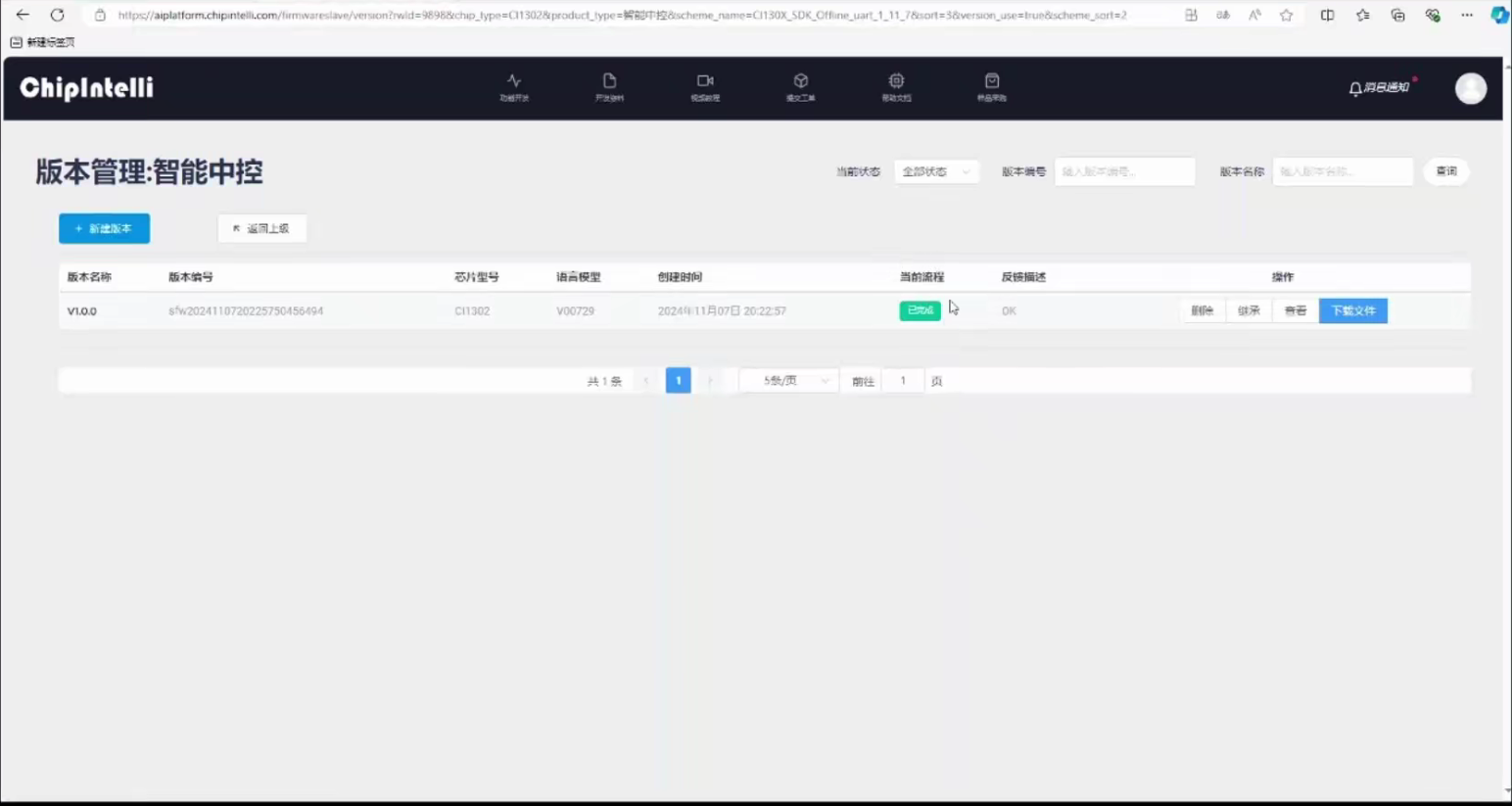
2.打开烧录工具选择CI1302,点击固件升级
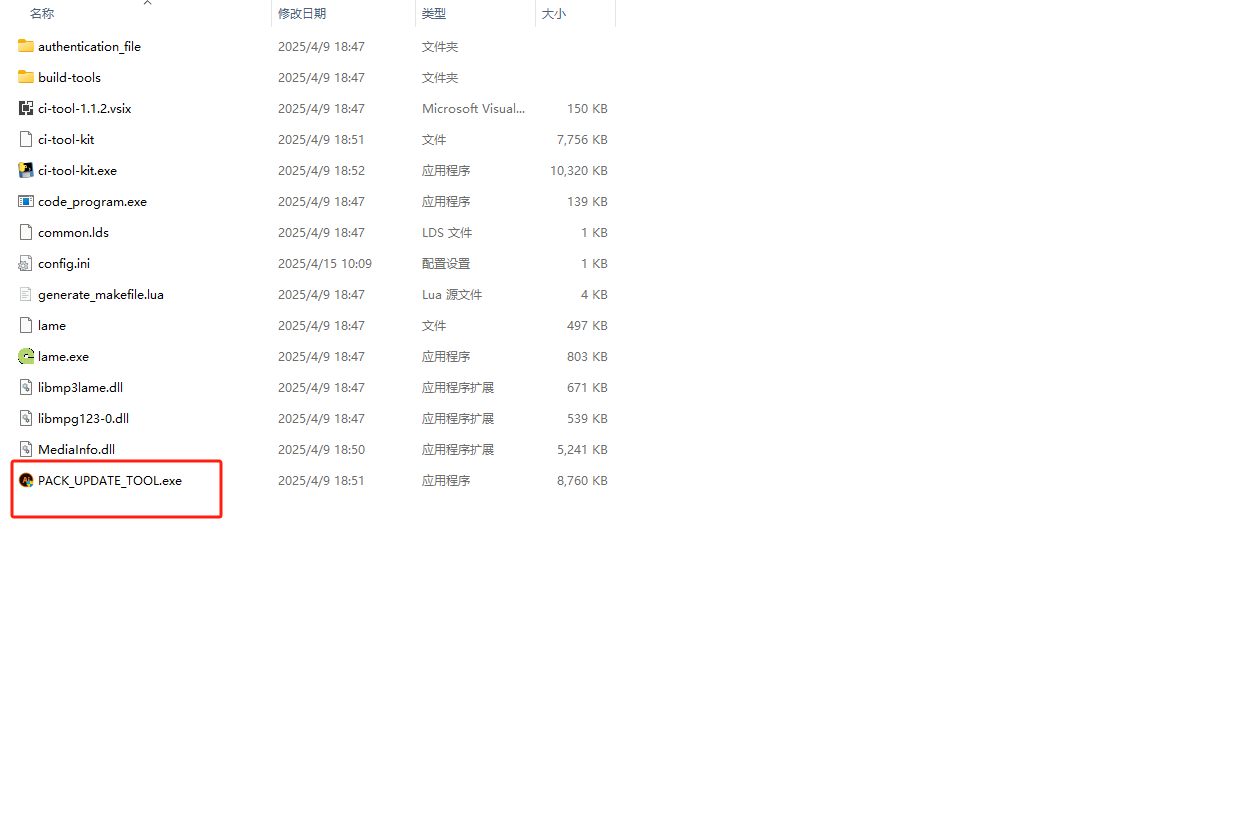
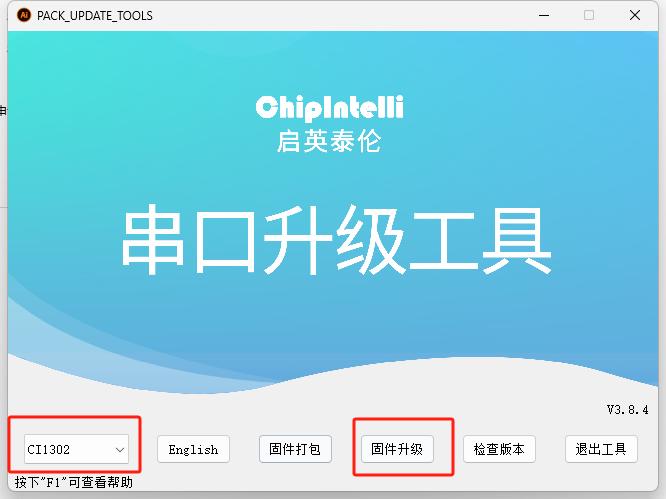
3.选择刚刚下载的固件文件
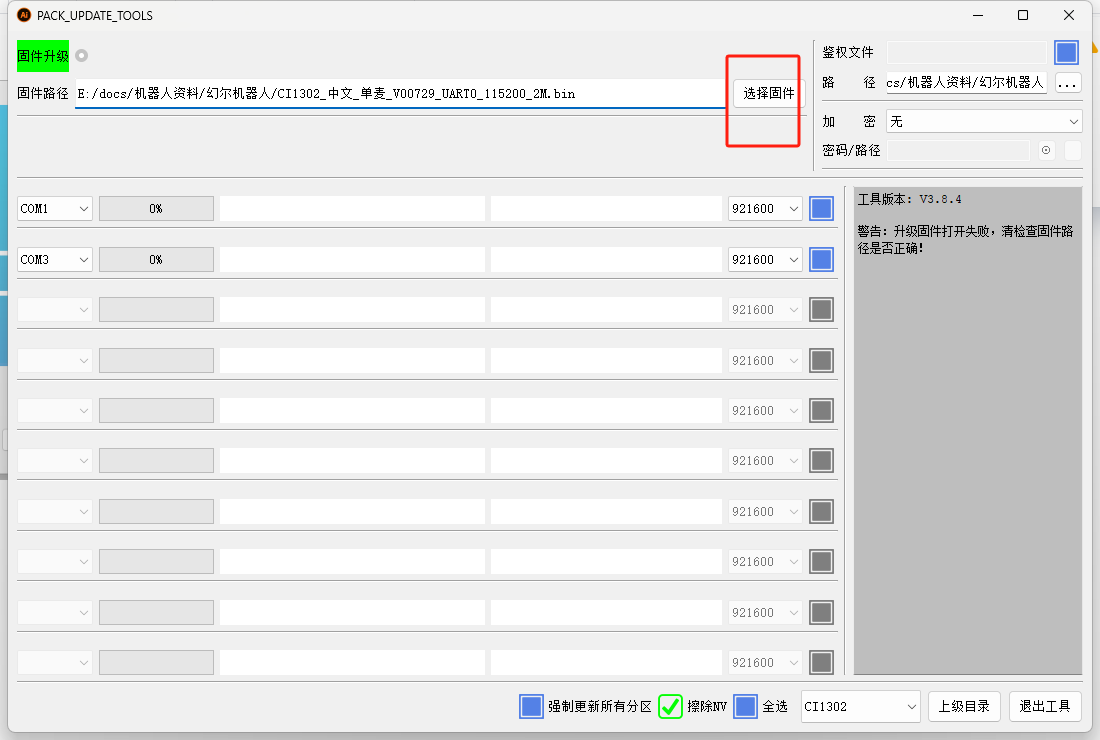
如果发现只显示COM1或者没有显示合适的串口,说明电脑未安装CH340串口的驱动 |
4.选择正确的串口,点击右侧按钮
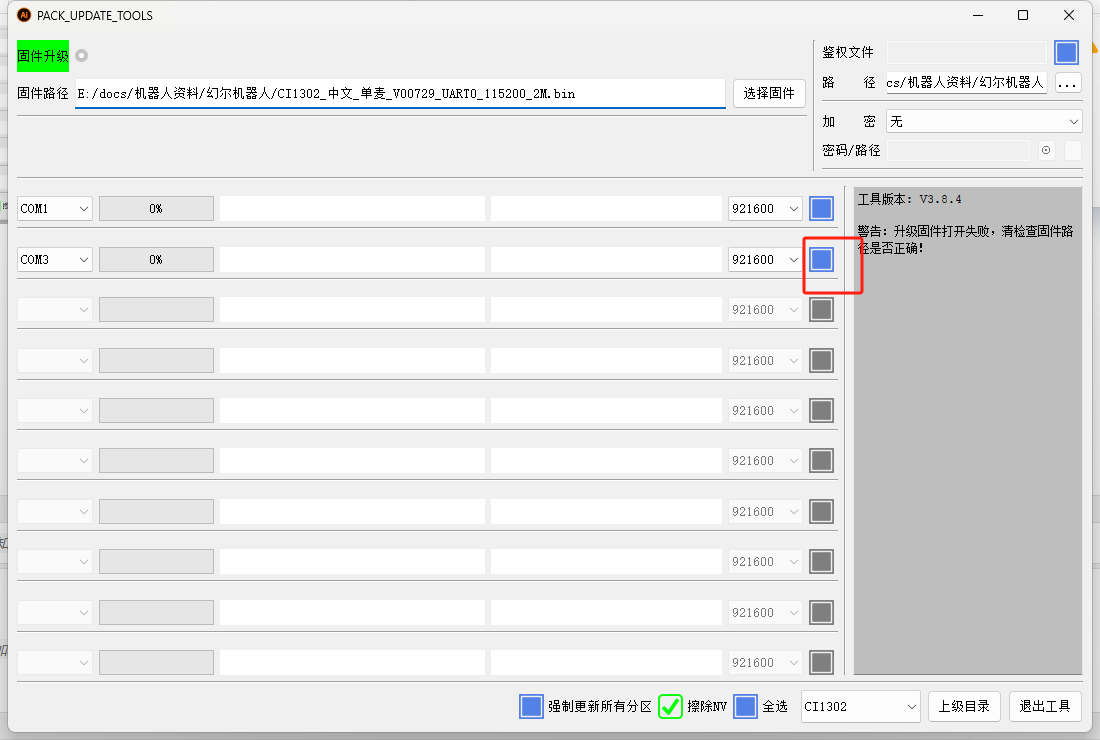
5.按下固件右侧的物理按键
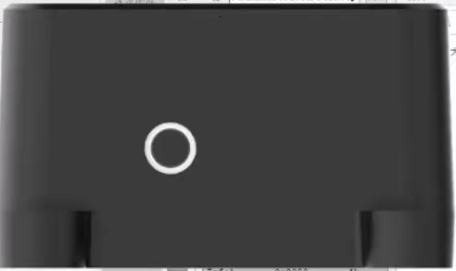
6.等待完成烧录
相关的文章
与您所选的标签相关的文章显示在这里。点击以编辑宏并增加或修改标签。
|